

Porquê partilhar notícias?
A publicação de actualizações no perfil da escola ajuda-o:
- Promover eventos importantes (Open Days, resultados de exames, prémios)
- Criar confiança e visibilidade junto das famílias potenciais
- Mantenha-se em destaque para os que navegam na sua região
- Promover o envolvimento com conteúdos visuais apelativos
Que tipo de notícias pode partilhar?
Utilize a secção Notícias para publicar actualizações, tais como:
- Próximos dias abertos ou eventos virtuais
- Realizações dos estudantes ou do pessoal
- Resultados dos exames e marcos académicos
- Viagens, projectos ou actividades extracurriculares
- Anúncios especiais ou parcerias
Todas as publicações aparecem no seu perfil e podem ajudar a atrair potenciais famílias interessadas no que se passa na sua escola.
Passos para partilhar uma atualização de notícias
Siga estes passos para publicar o seu post no seu perfil:
1. Vá a "Publicar notícias" no seu painel de controlo
Da sua escola painel de controlo:
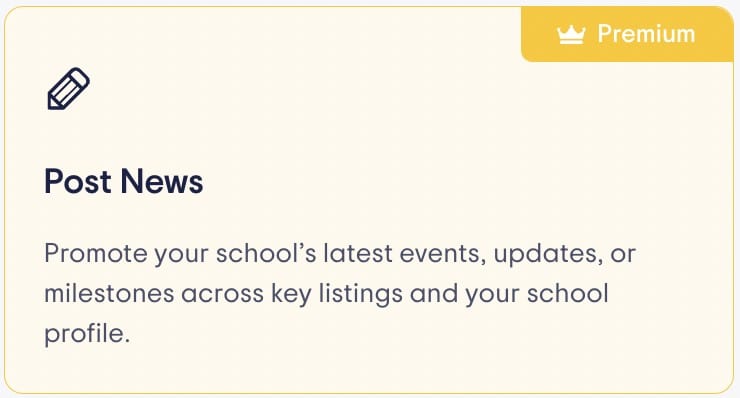
- Encontrar o azulejo amarelo com a etiqueta Postar notícias
- Clique no mosaico para abrir a secção Notícias
2. Clique em "Nova publicação"
Se já partilhou notícias anteriormente, verá uma lista de mensagens existentes. Para criar uma nova:
- Clique no botão Nova publicação botão

3. Preencha os dados do seu posto
Título
Crie um título claro e informativo que ajude os leitores a perceberem de que trata a publicação.
Exemplo: "Dias abertos de verão - 15 de junho"

Excerto
Escreva um breve resumo (máximo de 200 caracteres). Este texto de pré-visualização aparece no seu perfil por baixo do título.

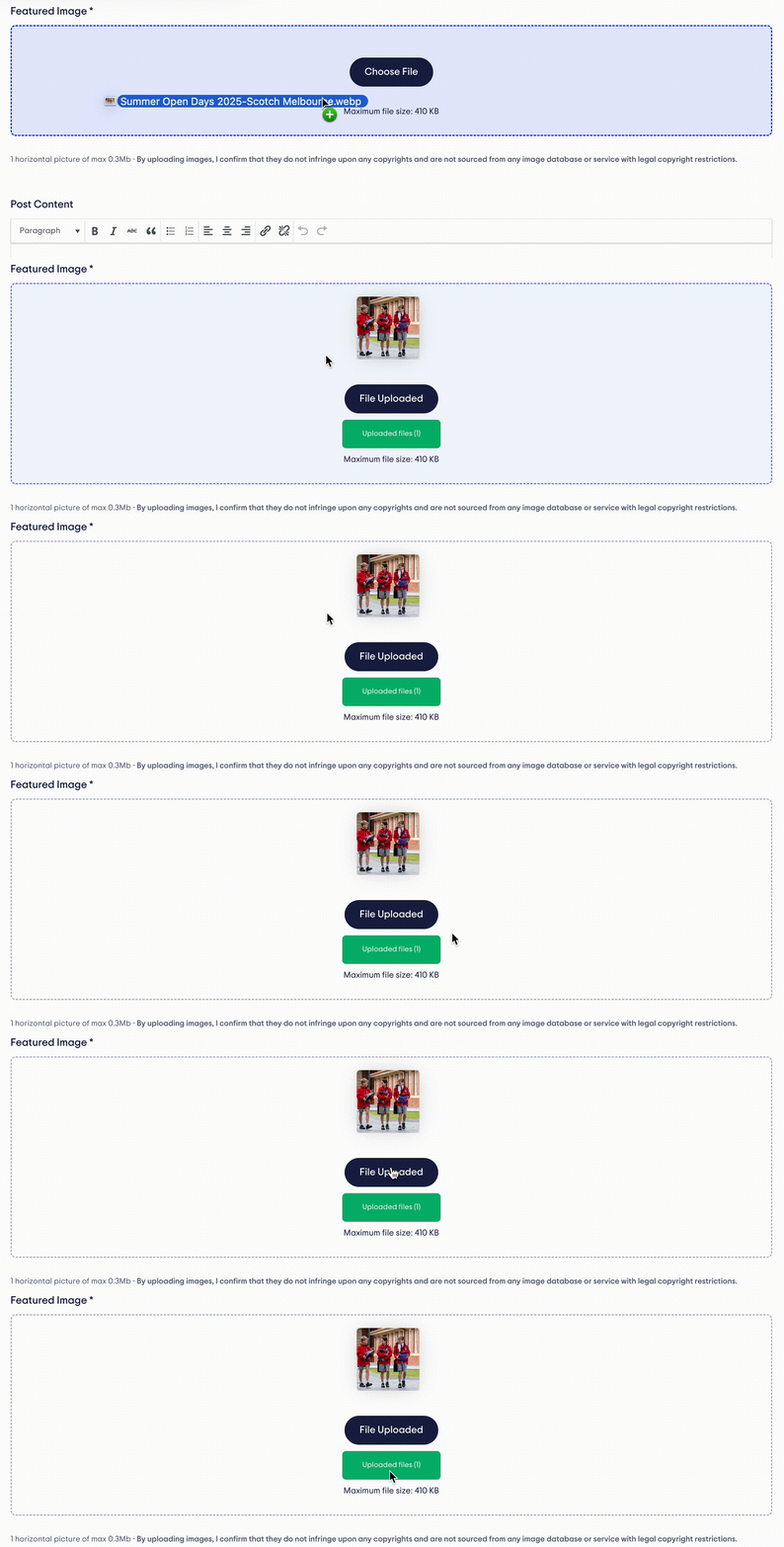
Imagem em destaque
Carregue uma imagem forte que represente visualmente a notícia. Esta imagem aparecerá junto à sua publicação na página de perfil.
Publicar conteúdo
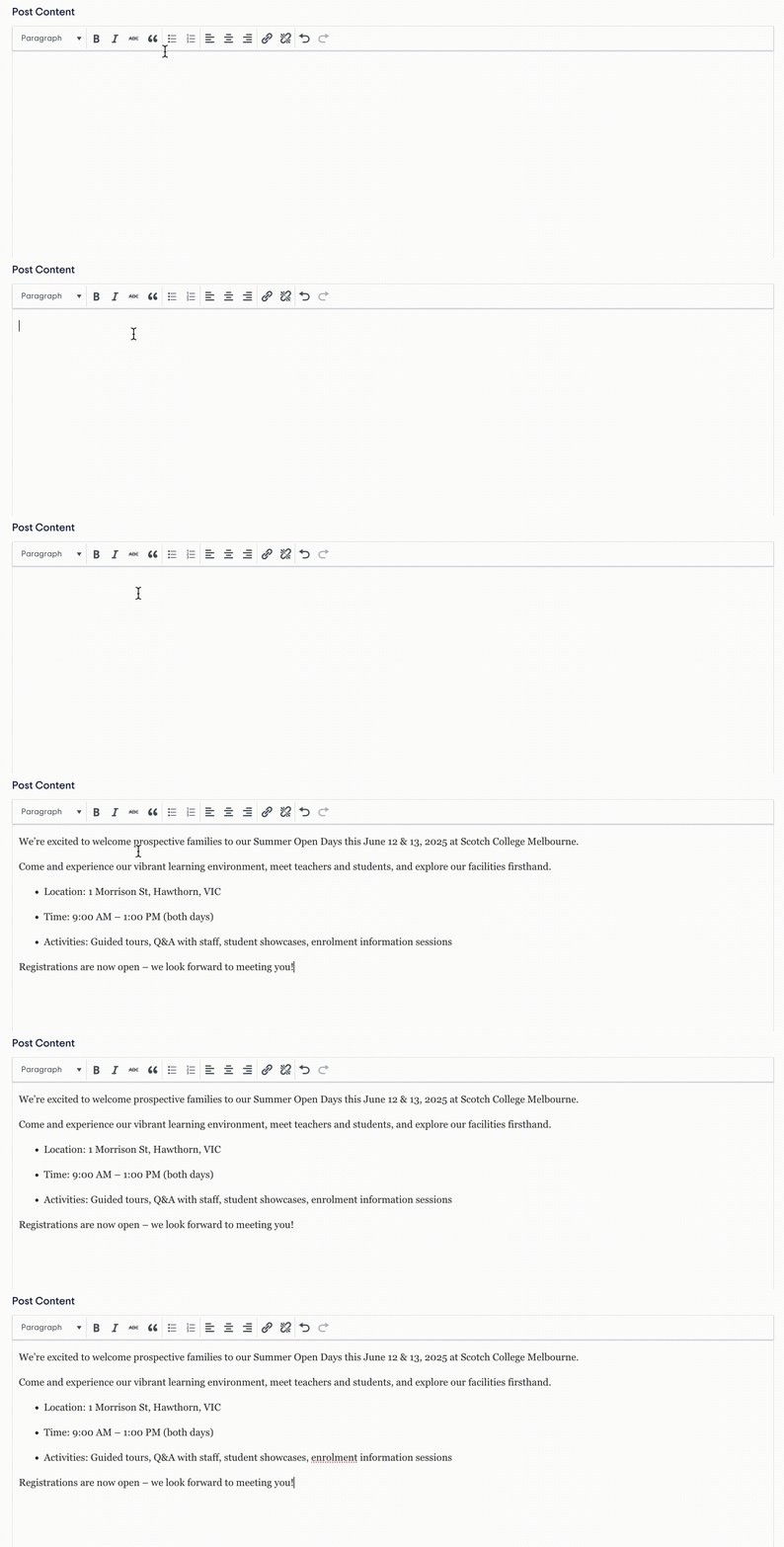
Na caixa de conteúdo principal, conte a história completa. Inclua os seguintes pormenores:
- Quem a notícia é sobre
- O que é que o evento ou a atualização é
- Quando e onde aconteceu
- Porquê é importante ou interessante para as famílias
4. (Opcional) Adicionar uma galeria de fotografias
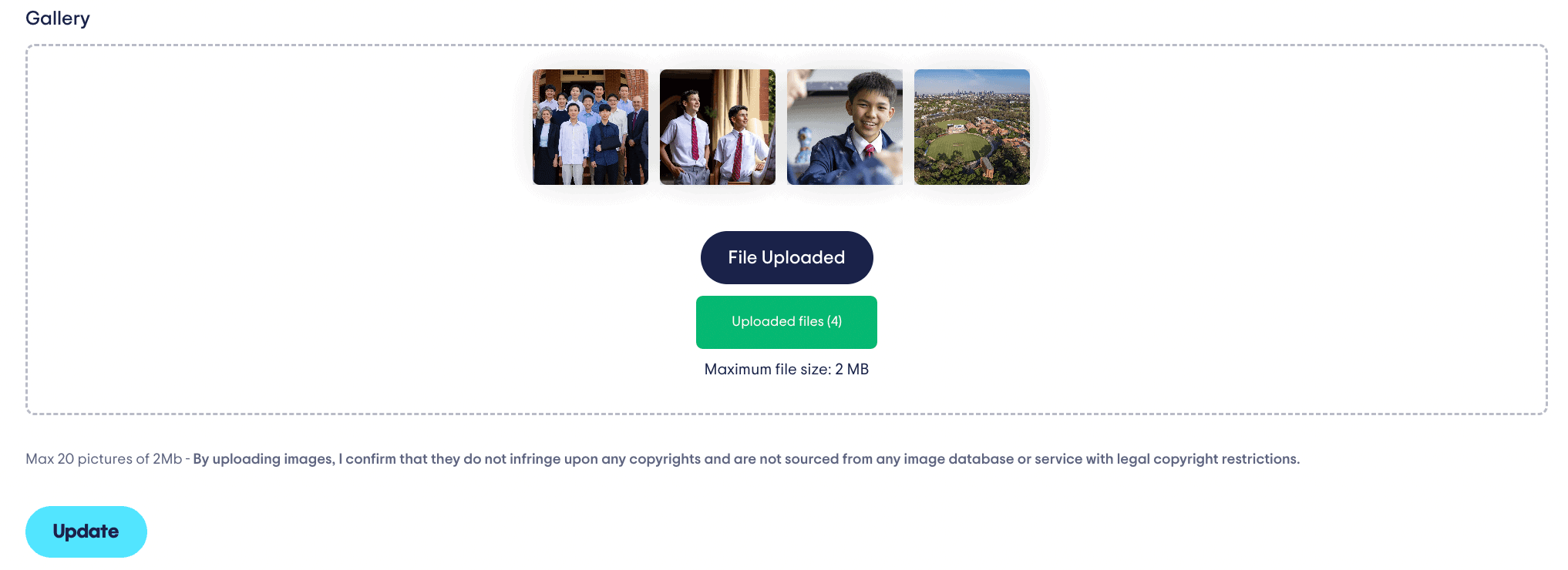
Pode adicionar até 20 imagens (máximo 2MB cada) para dar às famílias mais informações sobre o evento ou atividade.
5. Publicar o seu post
Quando o seu conteúdo estiver pronto:
- Clique no botão Publicar botão na parte inferior da publicação
- As suas notícias serão publicadas imediatamente no seu perfil
Como destacar uma publicação
Pode "destacar" uma publicação de cada vez para que esta apareça na parte superior do seu perfil. Isto é ideal para actualizações sensíveis ao tempo ou de grande impacto.
Para destacar uma publicação:
- Ir para a sua lista de mensagens publicadas
- Clicar Editar na que pretende destacar
- Selecionar o "Em destaque" opção
- Clicar Salvar

O que as famílias vão ver
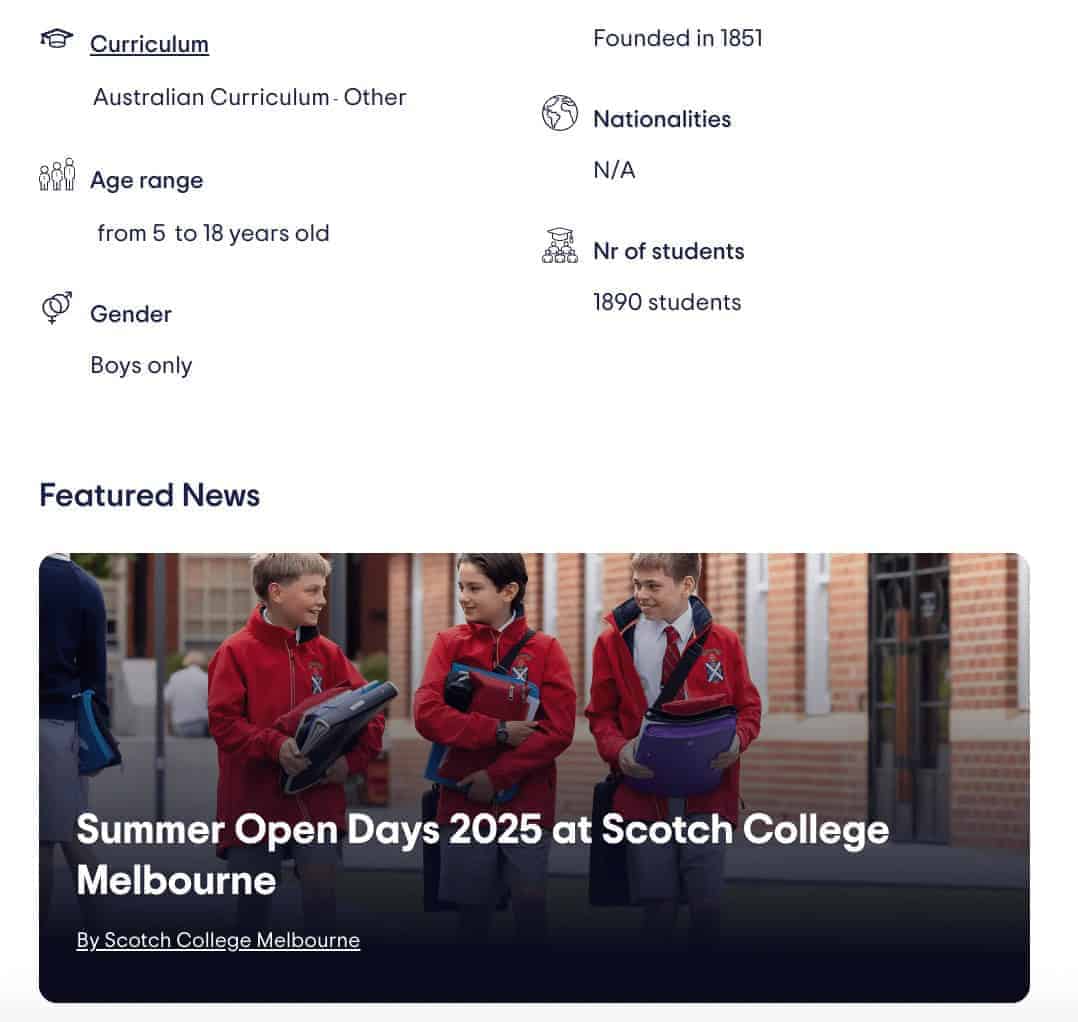
Uma vez publicada, a publicação aparece na secção Notícias do perfil da escola. As publicações em destaque são afixadas na parte superior.
Melhores práticas para publicações de notícias
- Utilizar títulos específicos - incluir nomes de eventos e datas
- Mantenha a sua escrita concisa e amigável
- Escolha imagens fortes com uma focagem clara e de qualidade
- Utilize marcadores ou cabeçalhos para separar conteúdos longos
- Partilhe actualizações regularmente para manter o seu perfil ativo